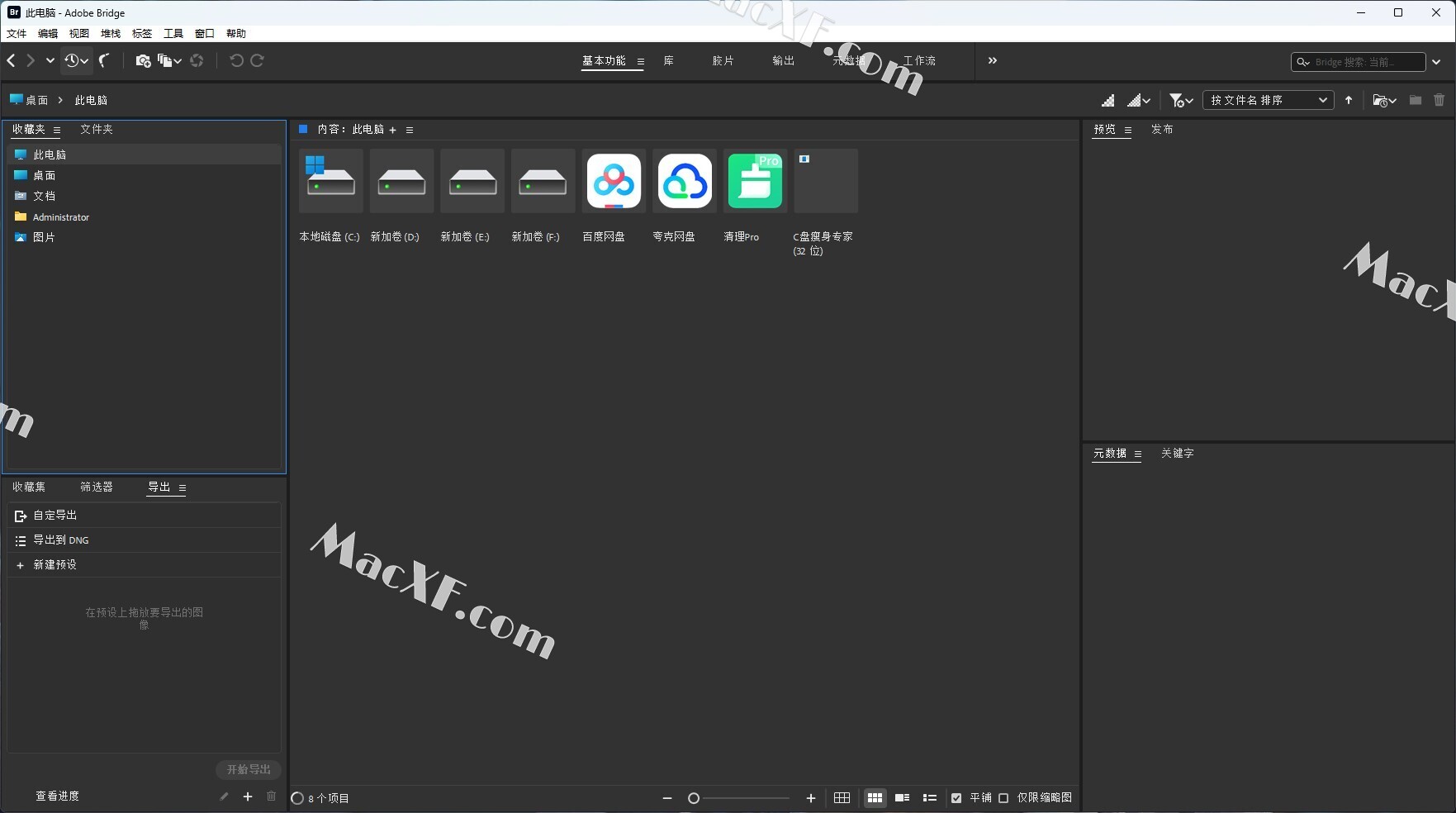
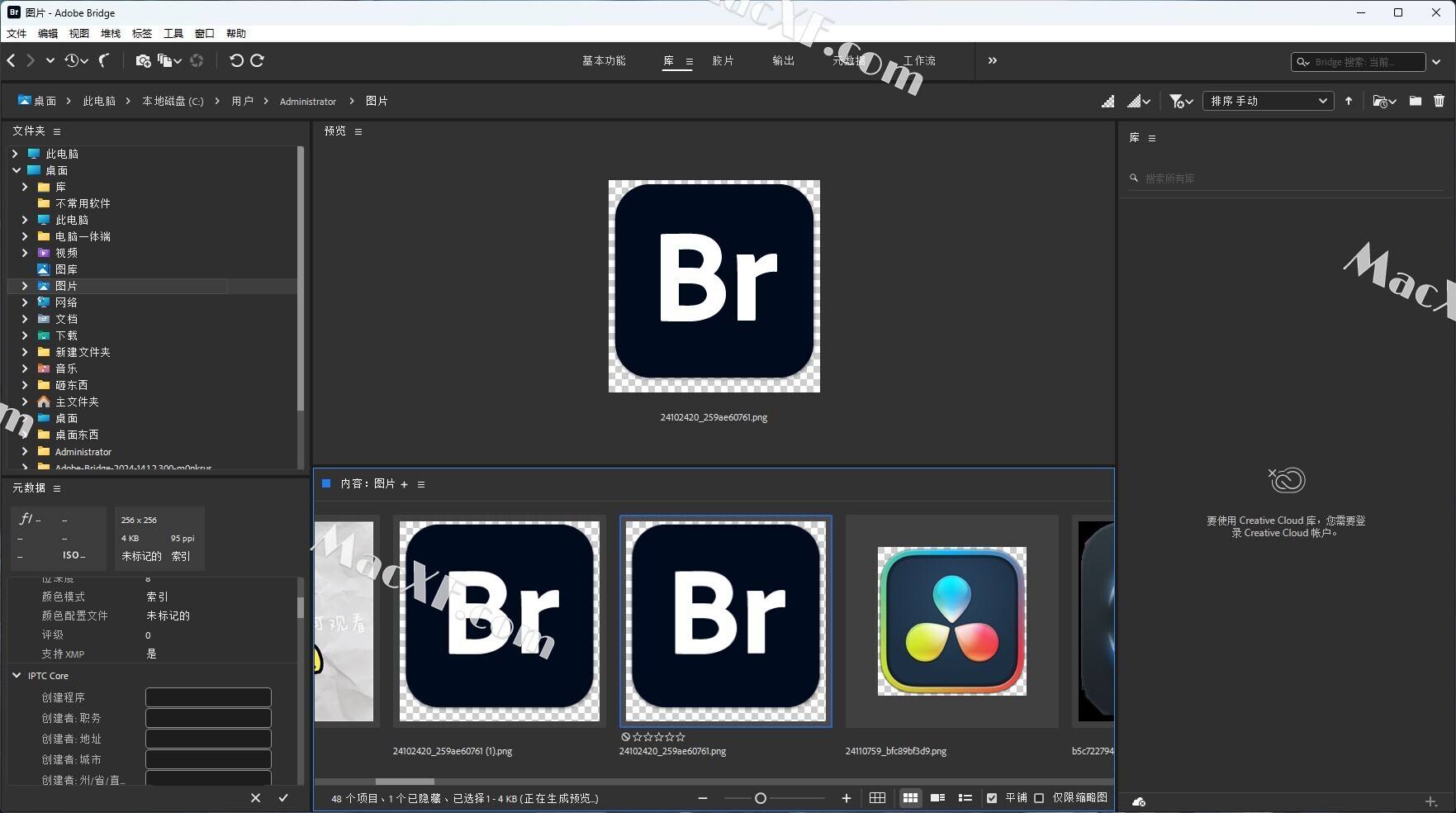
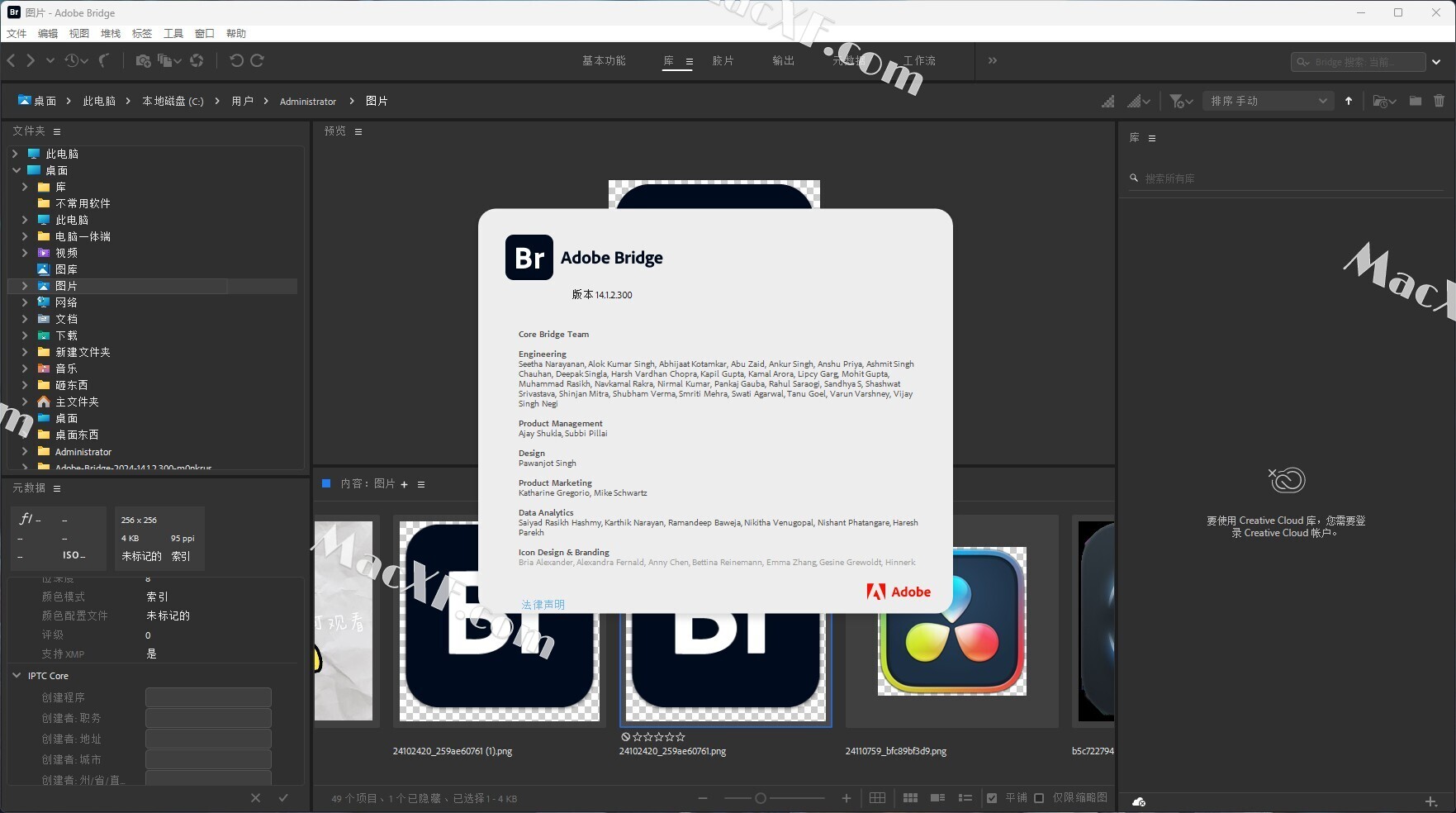
Bridge使您能够集中访问创意项目所需的所有文件和资产。组织个人和团队资产,轻松批量编辑,添加水印,设置集中的颜色偏好,甚至将照片上传到Adobe Stock。Bridge简化了您的工作流程,让您保持有序,现在使用CC库。
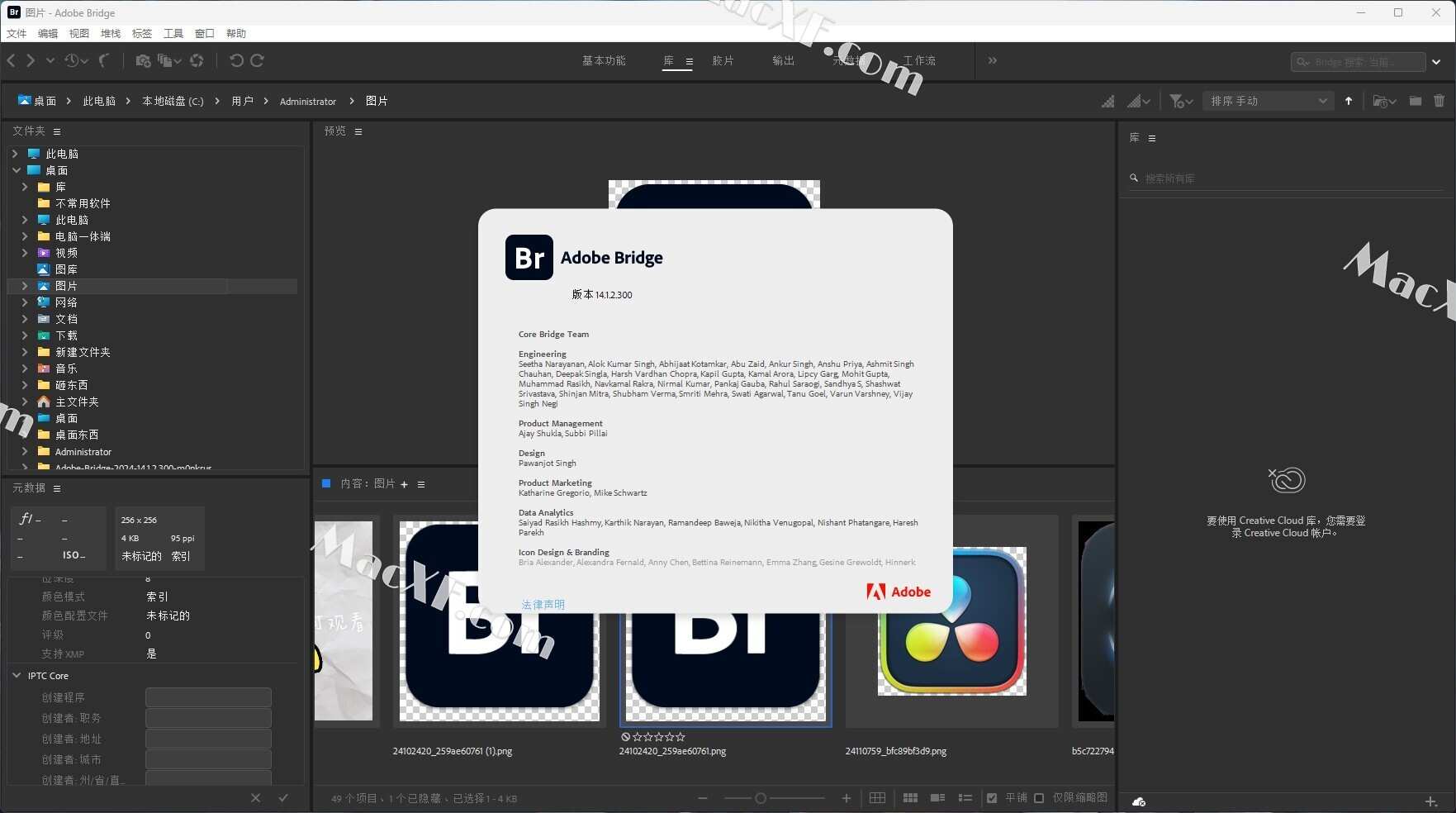
Adobe Bridge 2024安装教程
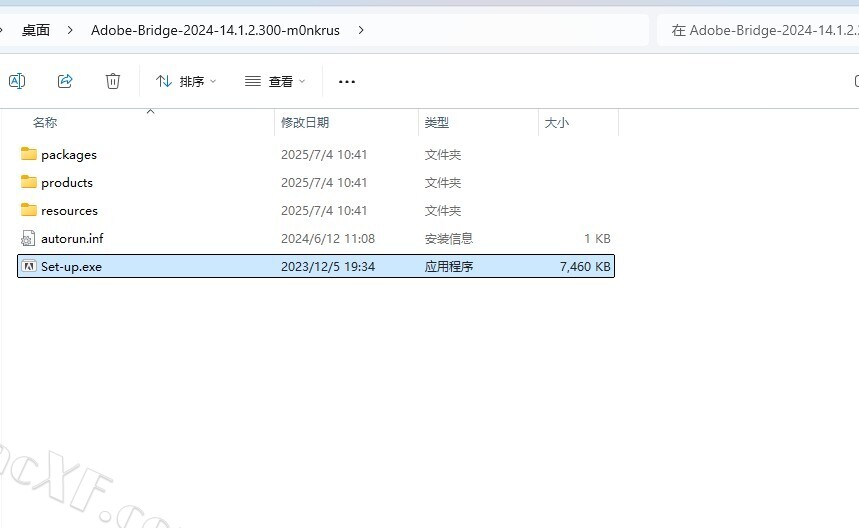
1在本站下载好安装包并解压,双击选中的setup程序安装
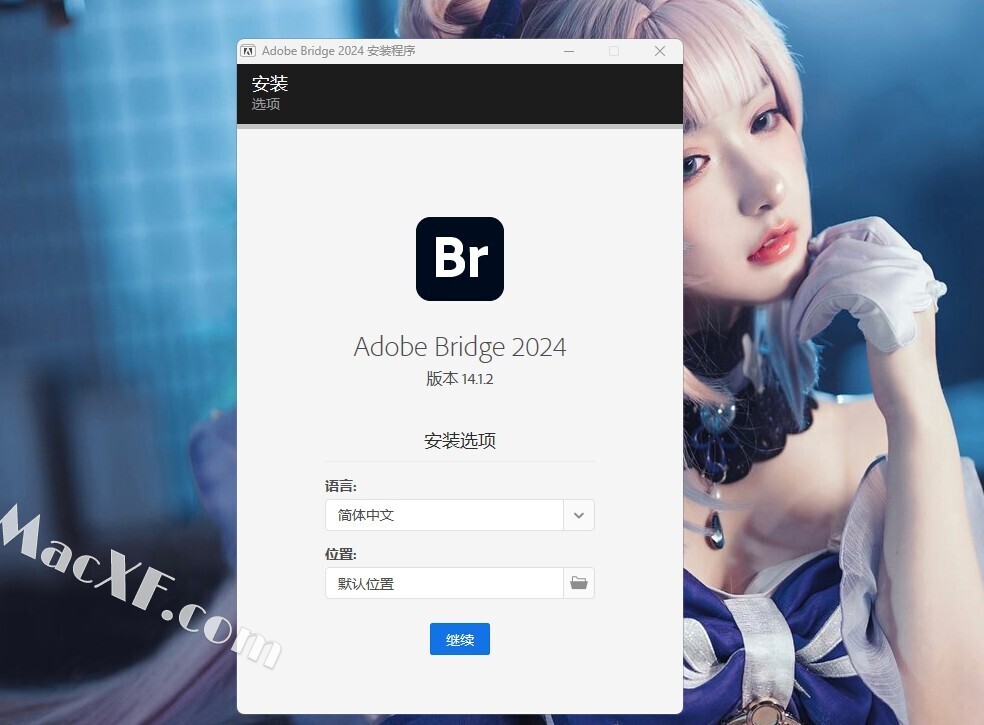
2选择程序安装目录或者使用默认安装位置点击继续
3安装中

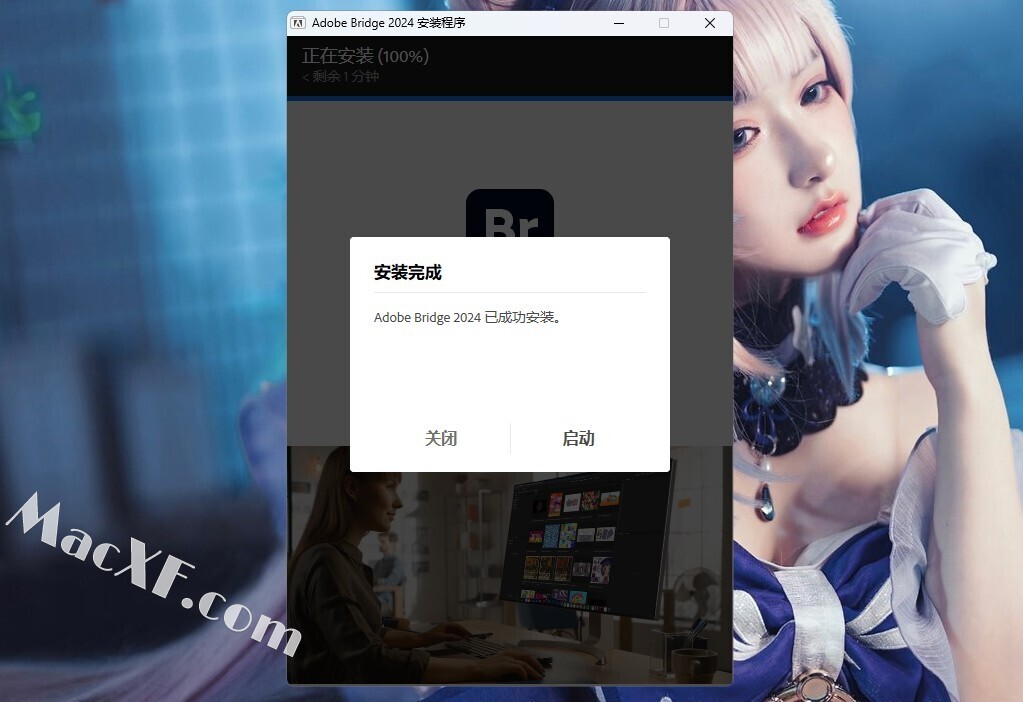
5安装完毕即可开始使用
特点:
批量导入、导出和预览CC库资产
编辑照片拍摄时间
导出/导入网络缓存
本机PDF输出模块
轻松将图像上传到Adobe Stock,这样您就可以获得作品的版税
支持具有缩放功能的Retina和HiDPI显示器
自动化缓存管理
发布到Adobe Portfolio以构建您的个性化网站
快速组织和堆叠全景图像和HDR图像
按需生成缩略图和元数据
从移动设备或macOS上的数码相机导入照片和视频的选项
支持CEP HTML5
灵活的批量处理
拖放文件的灵活性
集中式颜色设置
功能:
一致的用户体验 Adobe Bridge现在有一个增强的用户界面,可以像其他创意云应用程序一样为您提供类似的体验。您还可以通过在“编辑>首选项>界面”对话框中设置“用户界面”首选项来更改默认用户界面外观、文本大小和缩放比例。
增强的创意云库 Bridge中的“库”工作空间现在显示库项目的高质量预览。您可以选择多个项目以一起查看它们的预览。
集中式缓存管理 现在,您可以与其他Bridge用户共享缓存,并让他们使用共享缓存,而不是创建缓存。任何Adobe Bridge用户都可以将缓存导出到共享文件夹,其他用户也可以将共享缓存的副本导入到本地系统。假设系统处于同步状态,在集中位置管理缓存可以重用导出的缓存,而无需在不同的用户机器上重建缓存。您可以使用“管理缓存”对话框(工具>管理缓存)创建和管理共享缓存,该对话框现已得到增强,提供了构建、导入和清除缓存的选项。此外,缓存首选项也得到了增强(“编辑>首选项>缓存”和“编辑>首选项>缓存管理”)。
编辑捕获时间 Adobe Bridge现在允许您更改JPEG和RAW图像文件的捕获时间,就像在Adobe Lightroom中一样。如果您前往不同的时区,并且在开始拍摄之前没有更改相机的日期或时间设置,则此功能非常有用。使用此功能,您可以在拍摄图像后编辑拍摄时间。
支持XD文件格式 Bridge现在支持Adobe XD文件的预览、缩略图生成、元数据标记和关键字生成。
媒体缓存首选项 Bridge现在处理并维护所有音频和视频播放文件的缓存。此功能提高了播放文件的性能,因为无论何时您都可以随时查看这些文件。建议您定期清理旧的和未使用的介质缓存文件,以优化性能。可以通过选择“编辑>首选项>媒体缓存”来设置媒体缓存的首选项。
在Bridge和File Explorer或Finder之间剪切、复制或移动文件和文件夹Bridge现在允许您执行以下操作:
从文件资源管理器(Windows)或Finder(macOS)中剪切、复制或移动文件和文件夹,并将其粘贴到Bridge中
从Bridge工作区剪切、复制或移动文件和文件夹,并将其粘贴到文件资源管理器(Windows)或Finder(macOS)中
Bridge可用的语言版本:
丹斯克语、德语、英语、西班牙语、法语、希伯来语*、 匈牙利语、意大利语、荷兰语、挪威语、波兰语、葡萄牙语(巴西)、 索米语、斯文斯卡语、土耳其语、乌克兰语、 čeština、Ру,日本語, 简体中文, 繁體中文, 한국어]系统要求:
处理器:Intel®Core™2个Duo或AMD Athlon®64处理器;2 GHz或更快的处理器
操作系统:Microsoft Windows 10(64位)版本1703(创建者更新)及更高版本
RAM:2 GB RAM(建议8 GB)
硬盘空间:2GB可用硬盘空间,用于32位安装;2.1 GB可用硬盘空间,用于64位安装;加上安装过程中所需的额外可用空间(无法安装在可移动闪存设备上)
显示器分辨率:1024×768显示器(建议1280×800),16位彩色,512 MB VRAM(建议1 GB)
GPU:OpenGL 2.0功能系统