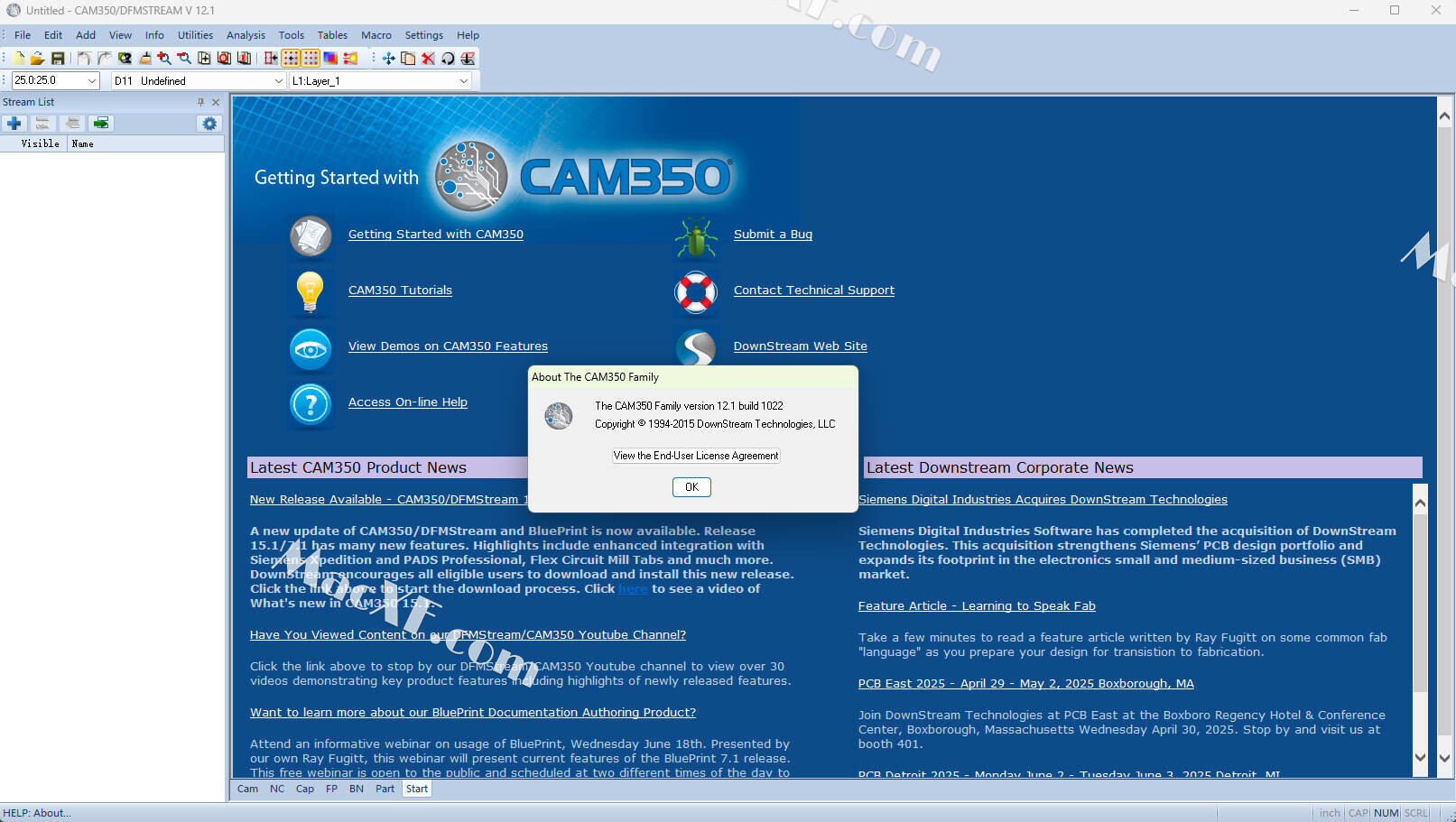
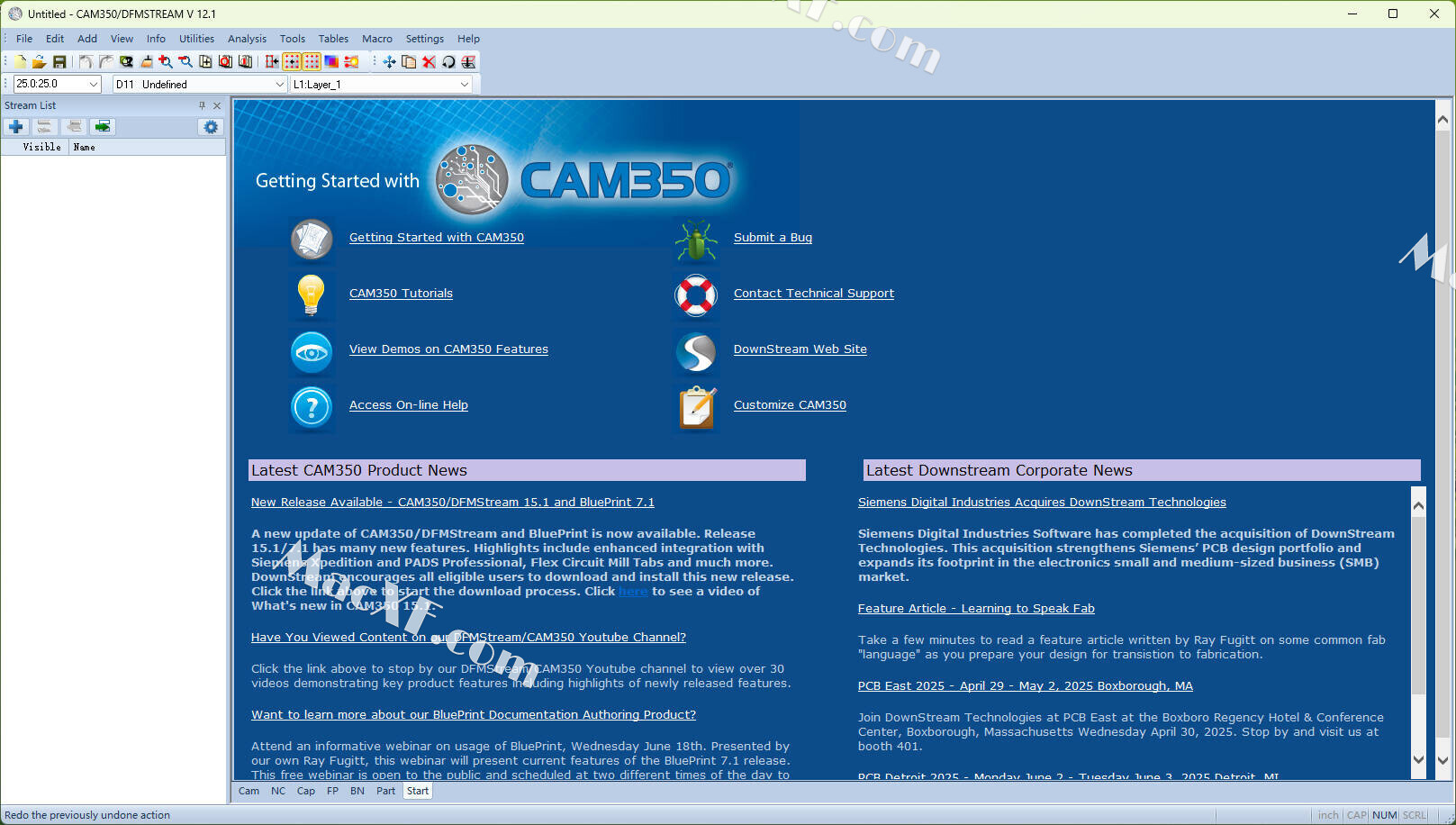
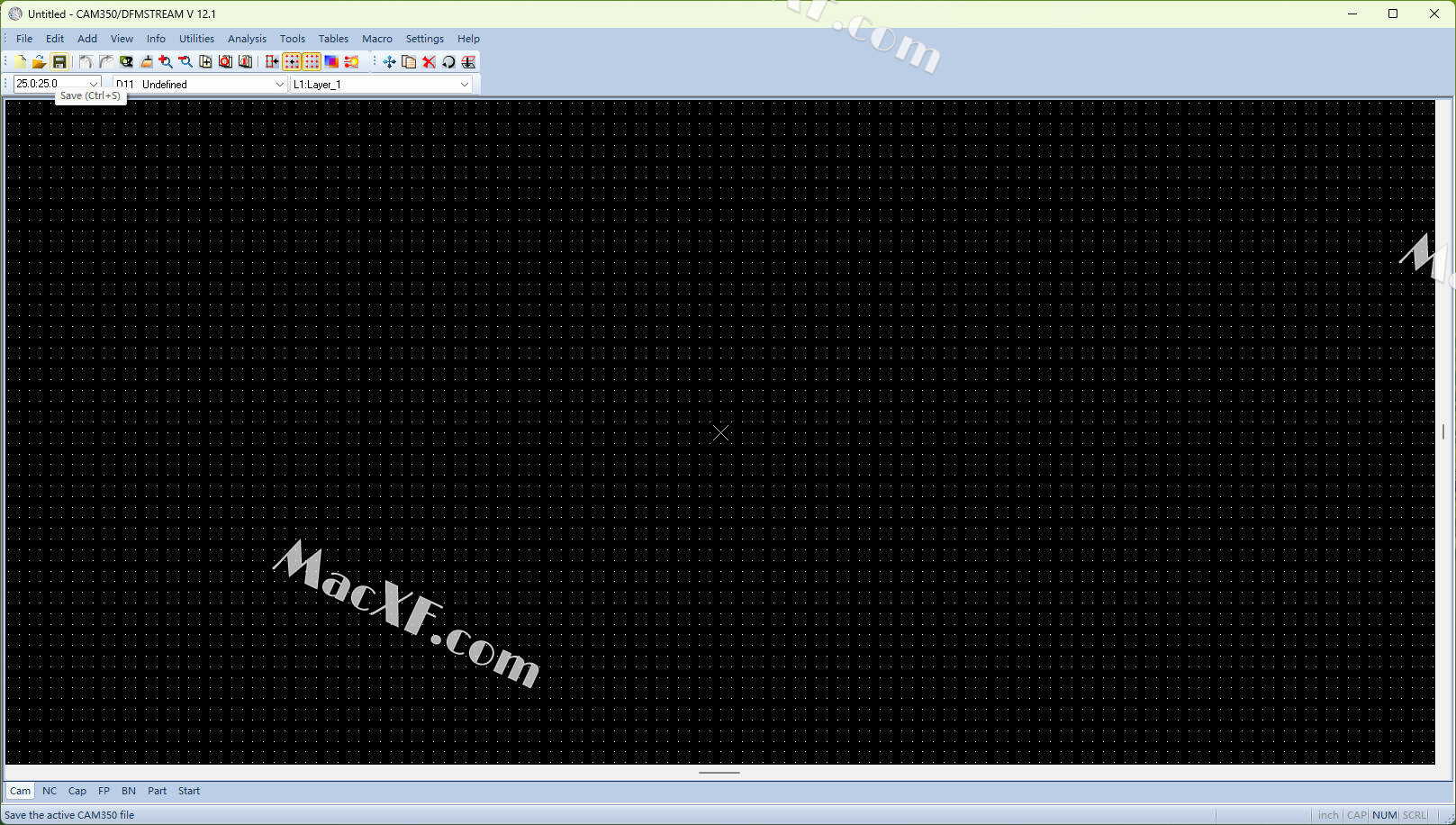
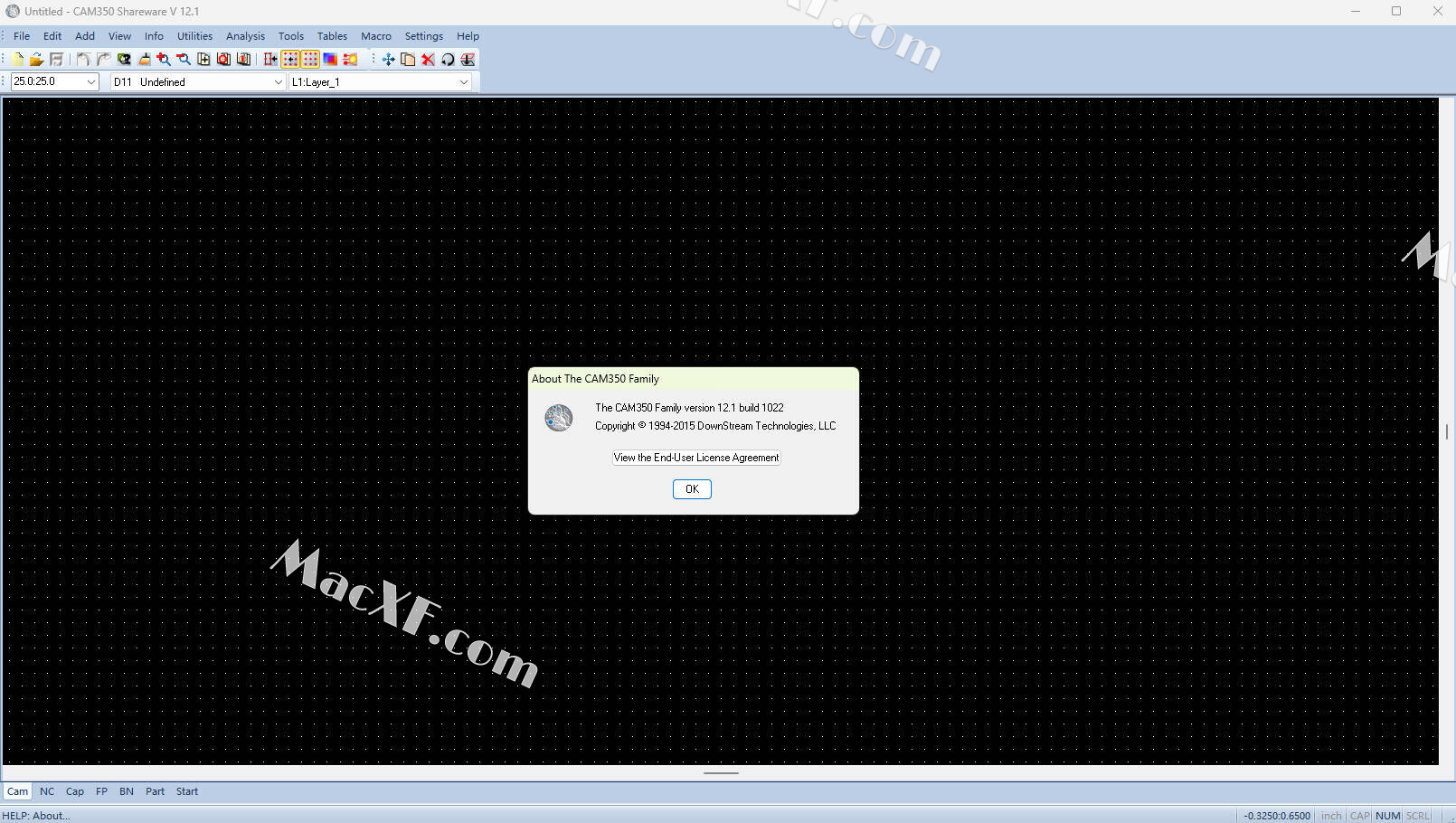

CAM350 是一款强大好用的PCB电路设计,软件涵盖了pcb设计到pcb加工制造的全面流程,主要适用于各类pcb设计制造工程师使用,软件提供了强大的pcb电路板制造、钻孔、、阻焊以及对PCB线路进行分析和检查等操作,同时支持与ODB++, Gerber, IPC-356,Excellon以及CAD等数据兼容,小编还为大家整理了CAM350 12.1的安装教程供大家参考。
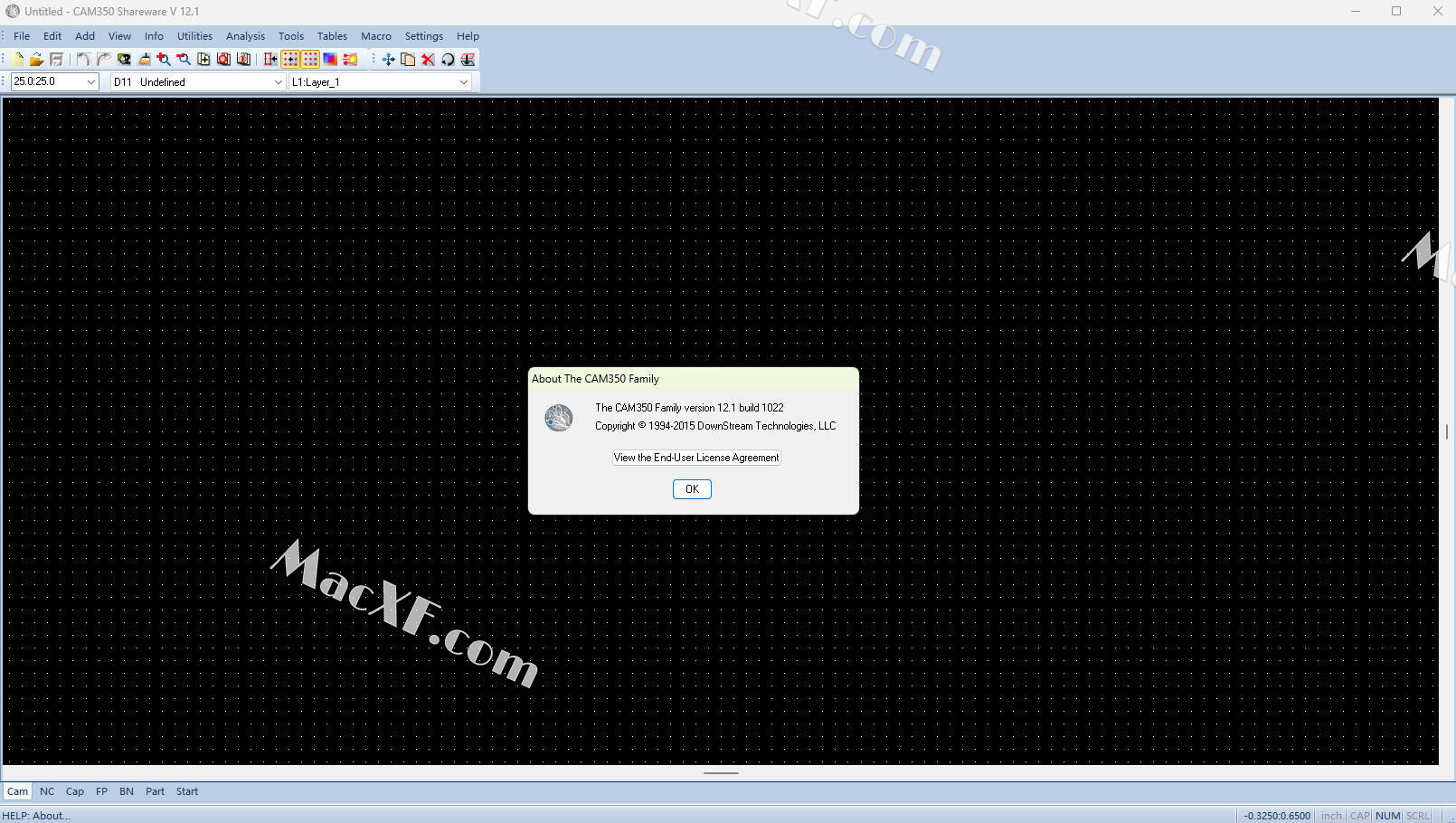
安装教程
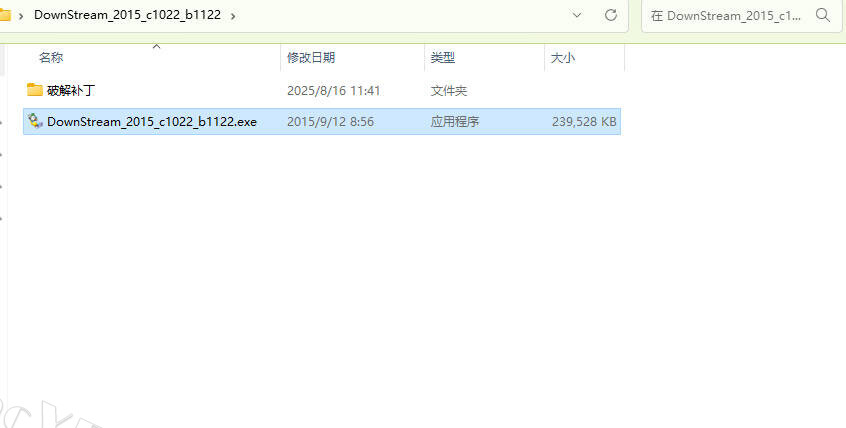
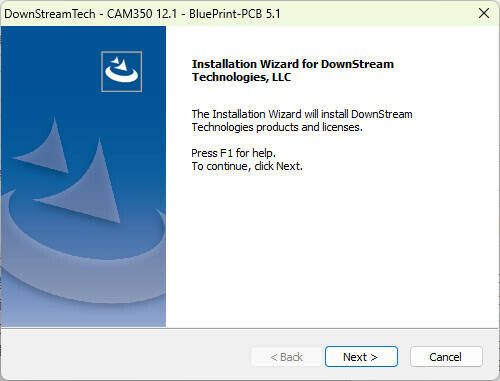
1下载解压,双击运行“DownStream_2015_c1022_b1122.exe”程序安装软件,点击next。
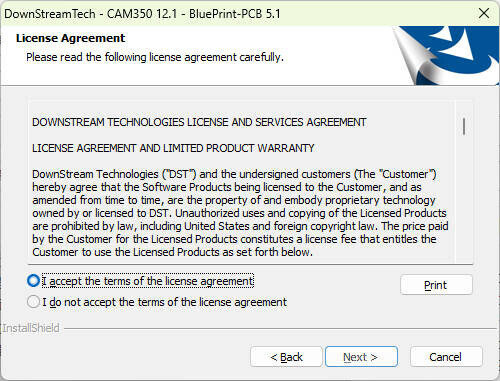
2选择I accept接受协议。
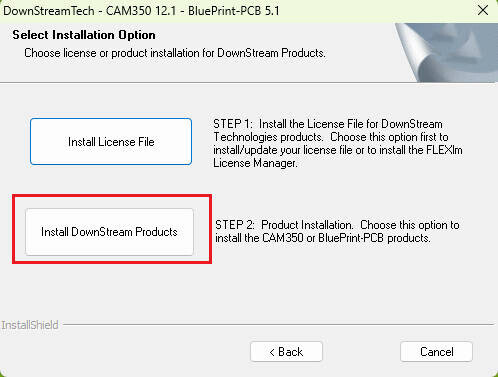
3选择注册类型,选择第二项进行注册。
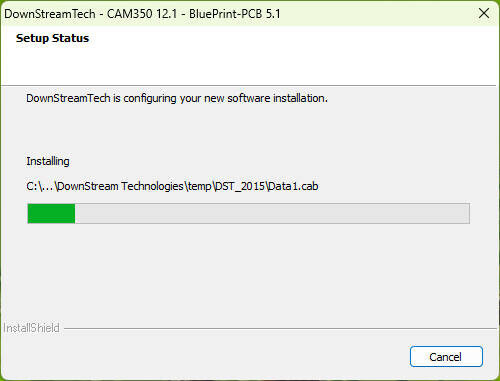
4等待软件解压安装包,请耐心等待。
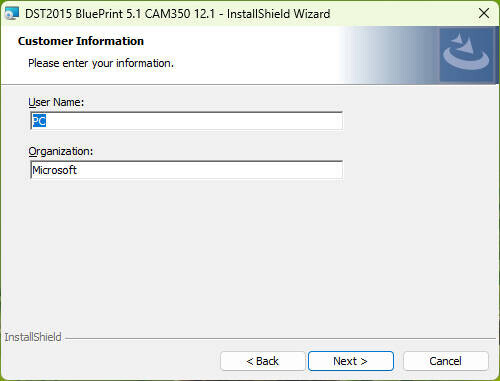
5解压完成,来到安装界面,点击next。
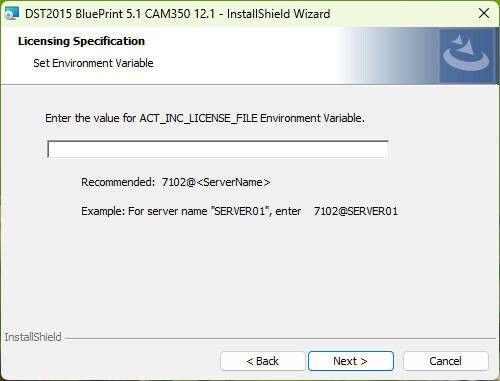
6许可证界面,点击next。
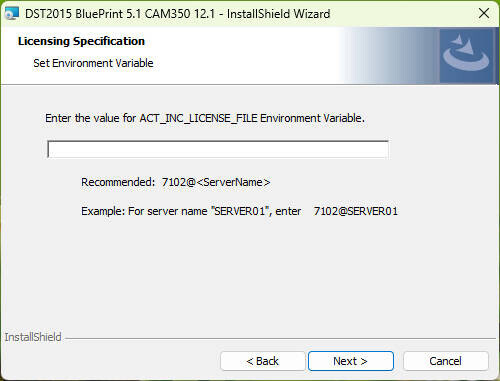
7选择安装类型,选择complete完整版进行安装。
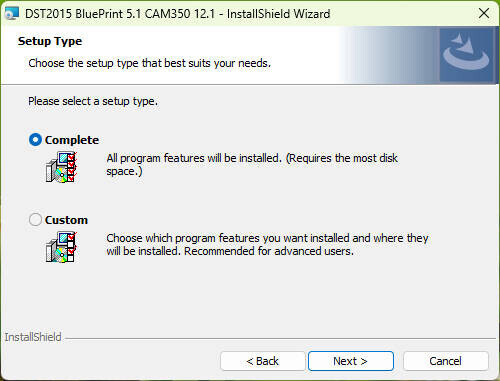
8点击install开始安装软件。
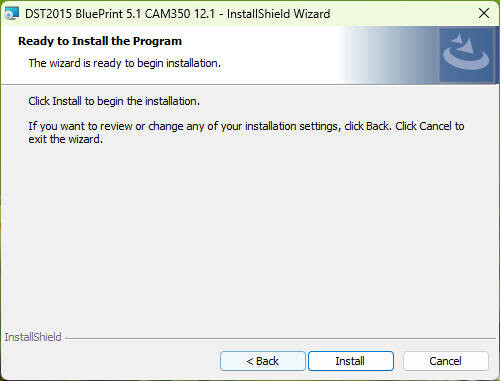
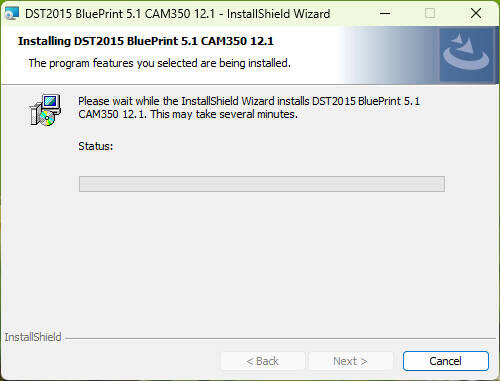
9正在安装软件,请稍等。
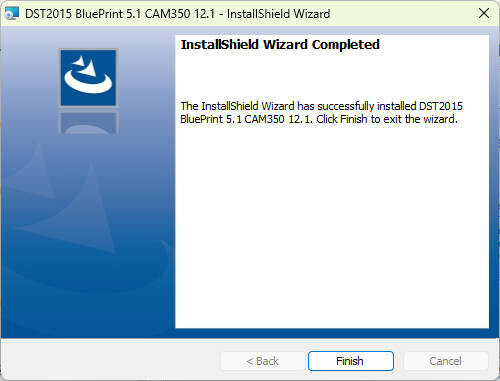
10安装完成,点击finish。
破解教程
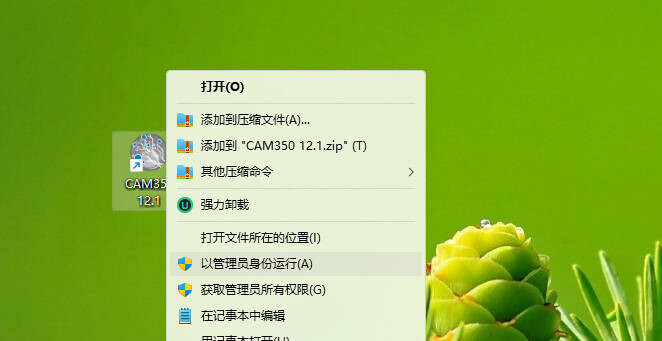
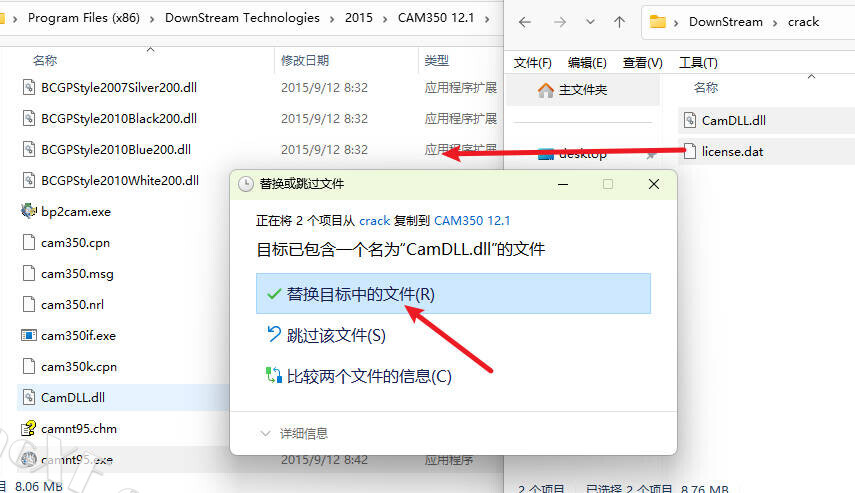
1打开软件包,右键桌面图标选择打开文件位置进入安装目录,打开crack,将其中的破解补丁CamDLL.dll复制到软件安装目录下,选择复制并替换
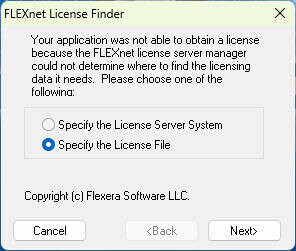
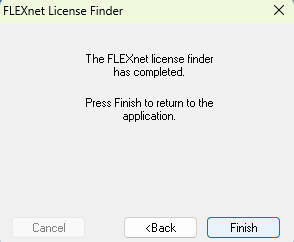
2运行软件,选择第二项导入许可证。
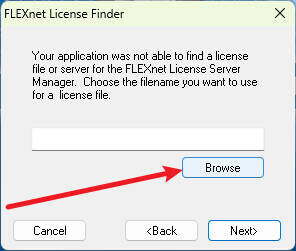
4点击browse浏览按钮导入许可证
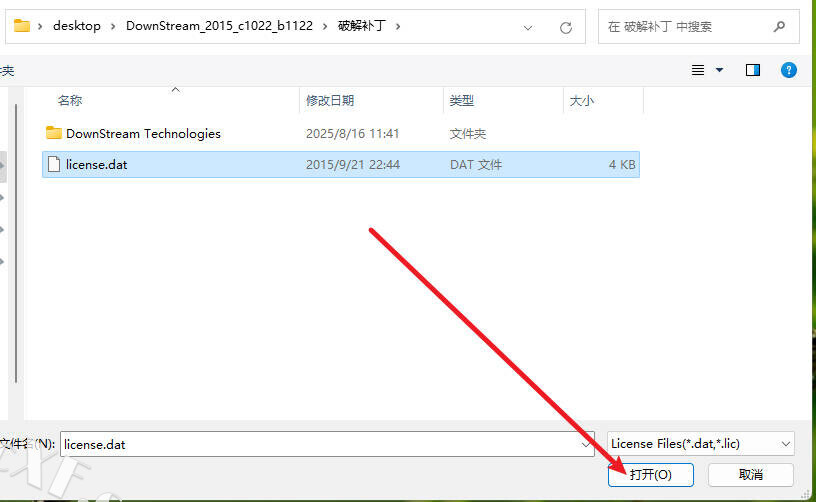
5选择安装包破解补丁目录下的许可license.dat,点击next。
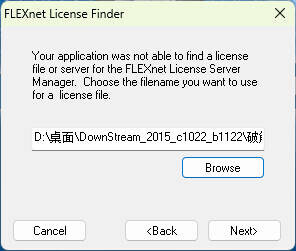
6许可证安装完成,软件已激活,可以使用了。
主要功能
可制造性设计(Designing for Fabrication)
设计规则检查(Design Rule Checking)
数据输入和输出
DirectCAD 技术
反向工程(Reverse Engineering)
绘图到光栅的多边形转换(Draw-to-Raster Polygon Conversion)
复合到层(Composite-to-Layer)
自动化(Automation)和脚本(Scripting)
软件特色
CAM350提供了从PCB设计到PCB加工制造全面的流程,指导PCB的生产加工。
今天的电子产品设计日趋复杂,要求体积更小、速度更快、设计加工开销更小,它需要细心地传递工程数据到PCB加工过程中去。
CAM350提供的工具即支持PCB设计师(CAM350 for Engineering),又支持PCB制造者(CAM350 for Fabrication)。
它非常容易地建立PCB制造工程中统一的数据,并贯穿整个PCB加工制造过程。
因此CAM350是PCB设计者和制造者使用的完整的PCB制造加工流程中的一个主要工具。
所以作为一名合格的画板君,CAM350那是必须要掌握的一项基本技能啦。
CAM350快捷键大全
打开菜单后可以看见菜单英文下面的某一个字母下有一个横线,ALT+横线对应的字母就是这个命令的快捷键
ALT+F–>N 打开新软件
ALT+F–>O 打开文件(PCB)
ALT+F–>S 保存
ALT+F–>A 另存为
ALT+F–>M 两个文件合并,用作对比用
ALT+F–>I+U 输入GERBER文件
ALT+F–>I+G 分层输入GERBER文件
ALT+F–>E+G 与输入文件相反,即输出相应的文件
ALT+F–>I+R 输入钻带
ALT+F–>E+R 输出钻带
ALT+F–>I+M 输入锣带
ALT+F–>E+M 输出锣带
ALT+F–>P+P 打印
ALT+E–>L+S 加大字体
ALT+E–>M 移动
ALT+E–>D 删除
ALT+E–>I 作镜HORIZONTAL
ALT+E–>L+A 增加层,打开另外一层
ALT+E–>A 增加顶点
ALT+E–>C 拷贝
ALT+E–>R 旋转
ALT+E–>E 删除顶点
ALT+E–>G 删除某一段,某一节
ALT+E–>L+L 相对点对位
ALT+E–>L+R 删除层,移开层
ALT+E–>L+O 重新排序
ALT+E–>H+D 改变线粗(改变D码的大小)
ALT+E–>H+T+T 改变字体
ALT+E–>H+I 合并钻孔
ALT+E–>H+E+L/+W 打散/恢复
ALT+E–>H+E+P 打散输入的钻孔,锣带资料
ALT+E–>H+S 打散弧度
ALT+E–>H+O+D 定零点
ALT+E–>T+L 隔开删除,删除指定部分
ALT+E–>J 连接线,使之成为一个整体
ALT+E–>V 拖动(成弧度)即任意点
ALT+E–>E 删除最高点(角度处)
ALT+A–>F 加实心圆,即加焊盘
ALT+A–>L 画线
ALT+A–>R 画矩形
ALT+A–>P 自动填充
ALT+A–>X 书写,写文字
ALT+A–>A+C 画实心圆,即两点定圆
ALT+A–>A+2 两点定弧
ALT+A–>A+3 三点定弧
ALT+A–>W 加金属丝18、
ALT+I–>R+D 查看线守宽,层D码组成部分
ALT+I–>R+R/N 查看钻孔资料/记D码
ALT+I–>R+N 查看网表资料
ALT+I–>S 查看状况
ALT+U–>C D码定义把某种图形定义一个D码
ALT+U–>D+A 自动转换
ALT+U–>D+I D码转换(把某种复杂图形转换为焊盘)
ALT+U–>N 连网(一般连网这后做DRC后才可显示检测资料)
ALT+U–>L+R 切除独立的焊盘
ALT+U–>L+I 切除多余的焊盘
ALT+U–>I+T 钻孔编辑表—复制到外形层
ALT+U–>I+R 优化钻孔
ALT+U–>I+A 添加钻孔
ALT+U–>I+G 转为钻孔
ALT+N–>R 做DRC(帮助检查线距、线宽等)
ALT+T–>A 输入D码大小,D码表
ALT+T–>L层表,定义层的性质,名称
ALT+S–>U 公,英制转换
ALT+S–>T 字体设置
ALT+S–>O 察看设置
ALT+S–>A打散时的弧度设置
ALT+N–>O测铜面积(参数选择为1mil,一般需连网之后再进行测量)
ALT+I –>M+P 测量距离